🍌【Google Nano Banana 在 Gemini 對話與 AI Studio 中的差異】
一開始,我也以為 Nano Banana 在 Gemini 對話與 AI Studio 裡面使用,應該都差不多吧?🤔 直到深入使用 AI Studio 裡的 Nano Banana,才發現兩者在操作方式與圖片生成流程上,還是有不少值得研究的地方!(實際功能可能隨技術更新而有所變動。)
AI Studio 提供比較直覺的圖片比例與輸出解析度設定,更實用的是,可以延續前一張圖片的元素,繼續生成相同場景,甚至從原有畫面發展出不同的劇情分支。對於製作一系列有連貫性的故事照片來說,真的非常方便!📸
到了後期,我幾乎都在 AI Studio 裡練習,慢慢摸索如何讓同一個人物,從一張照片延伸出不同角度、表情與場景。以下就是一組實際範例:
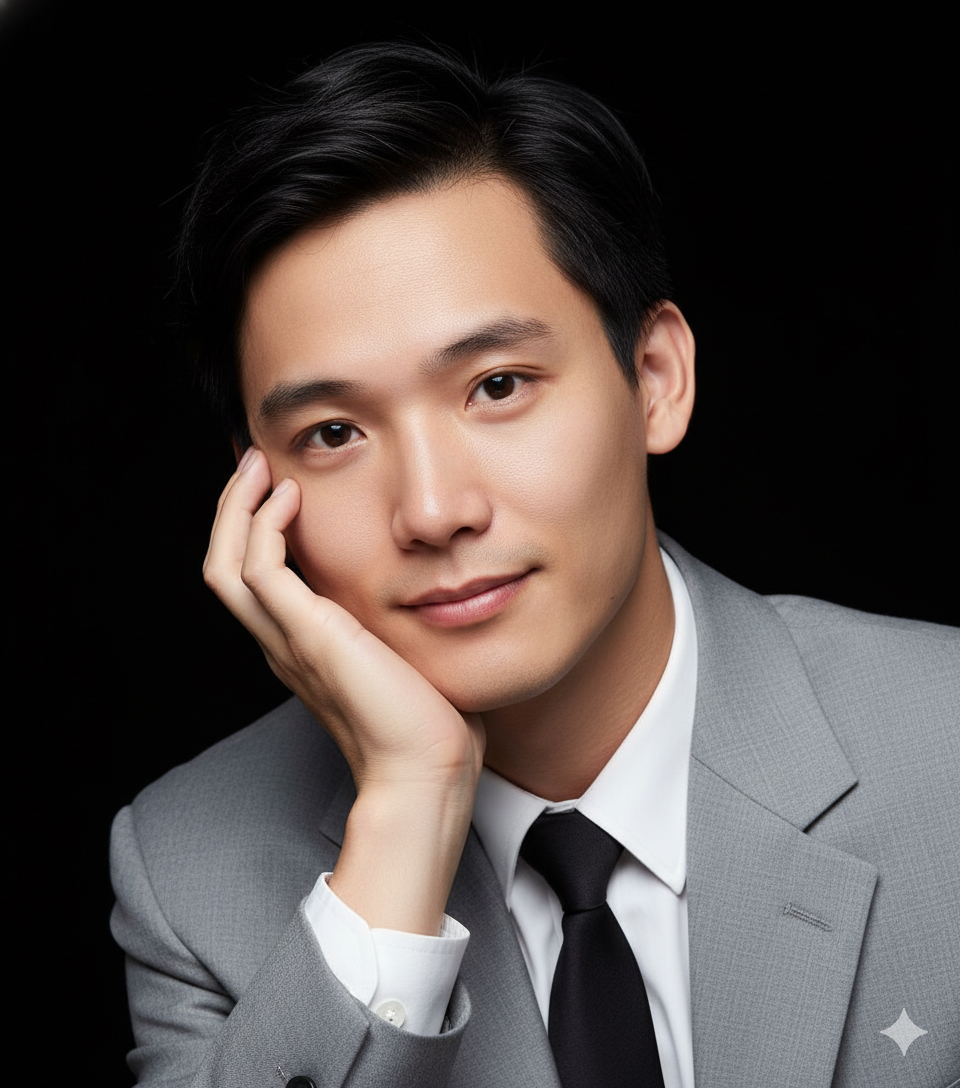
📷 照片一|帥哥大頭照:手貼著臉看鏡頭
以近距離人像呈現,人物一隻手輕貼臉頰,直接看向鏡頭。
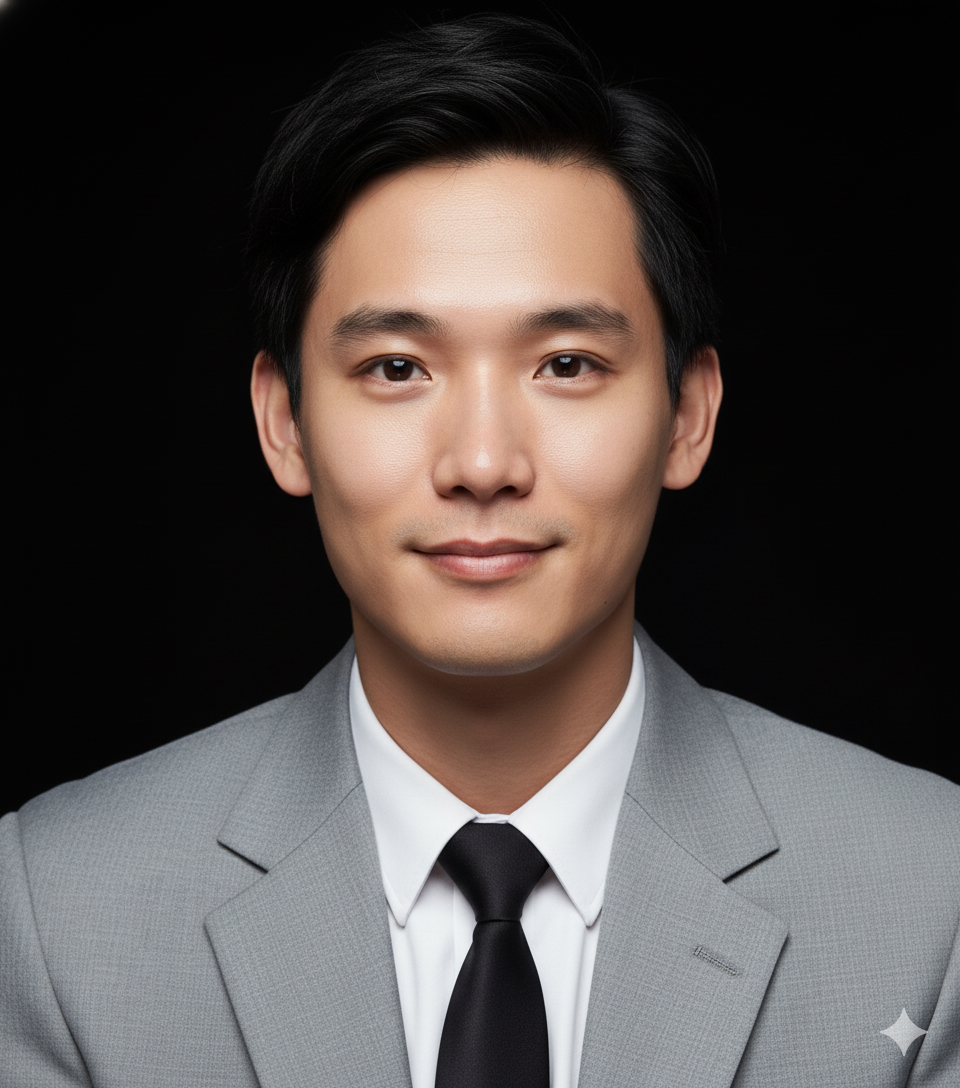
📷 照片二|正式的大頭人像照
延續同一人物的形象,呈現較正式、端正的大頭照風格。
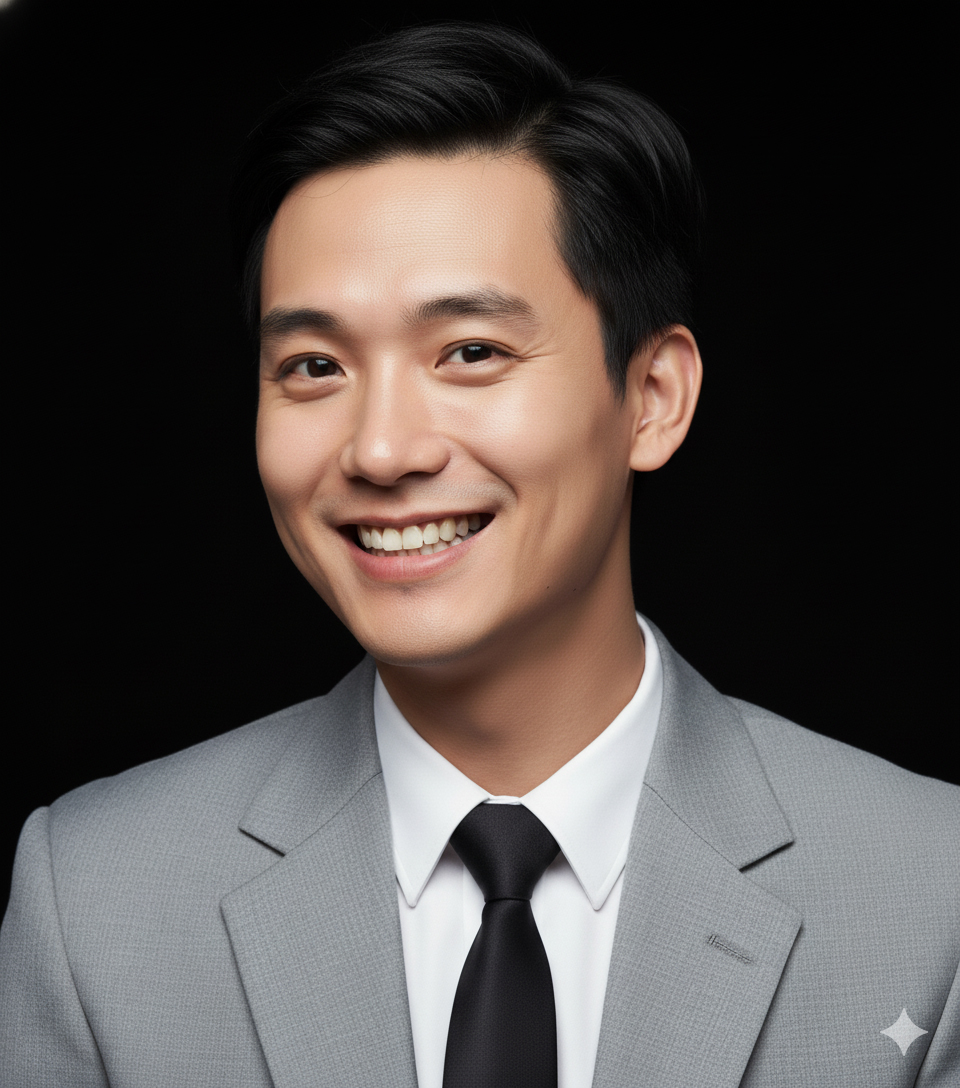
📷 照片三|微微側臉的微笑
人物稍微側過臉,帶著微笑看向鏡頭,呈現不同於正面照的神情。
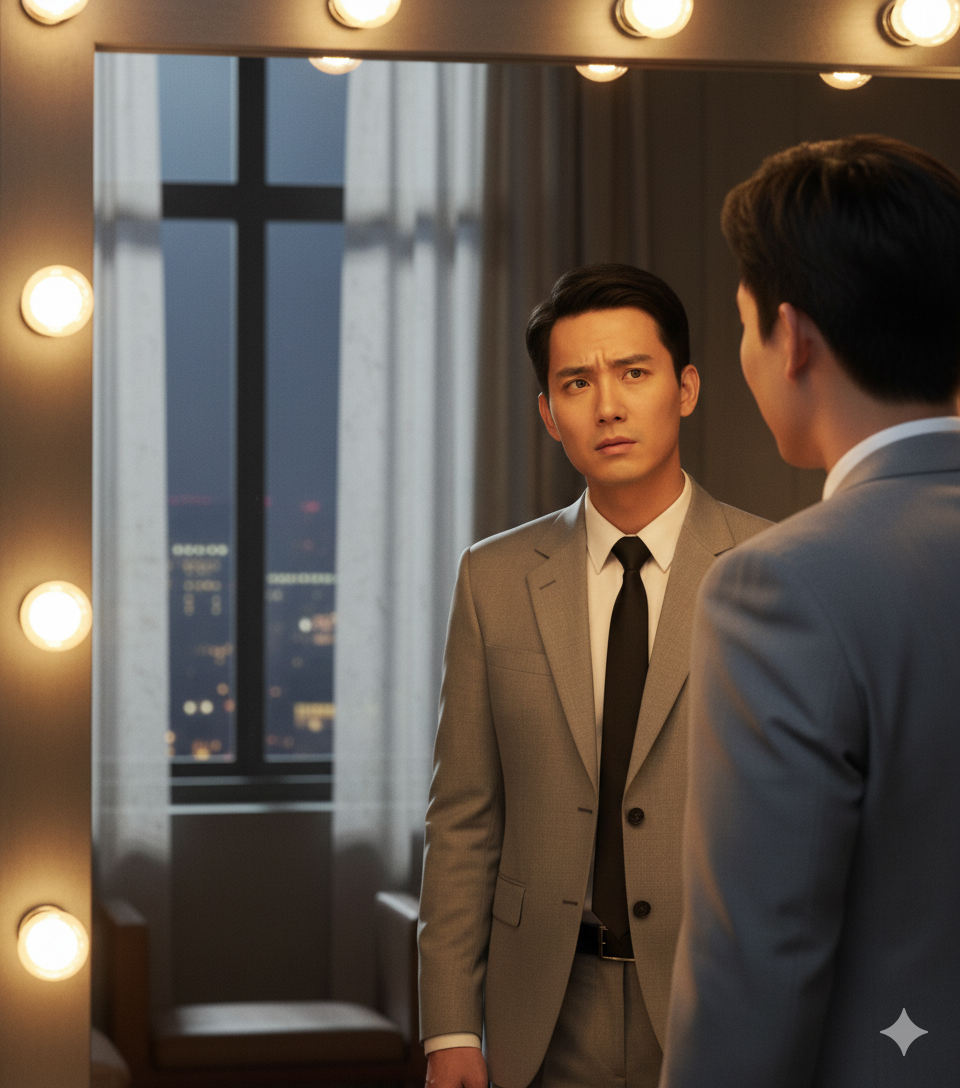
📷 照片四|模特兒凝視鏡中的自己
場景轉換成照鏡子的情境,人物看著鏡中的自己,流露出有些憂鬱的神情。
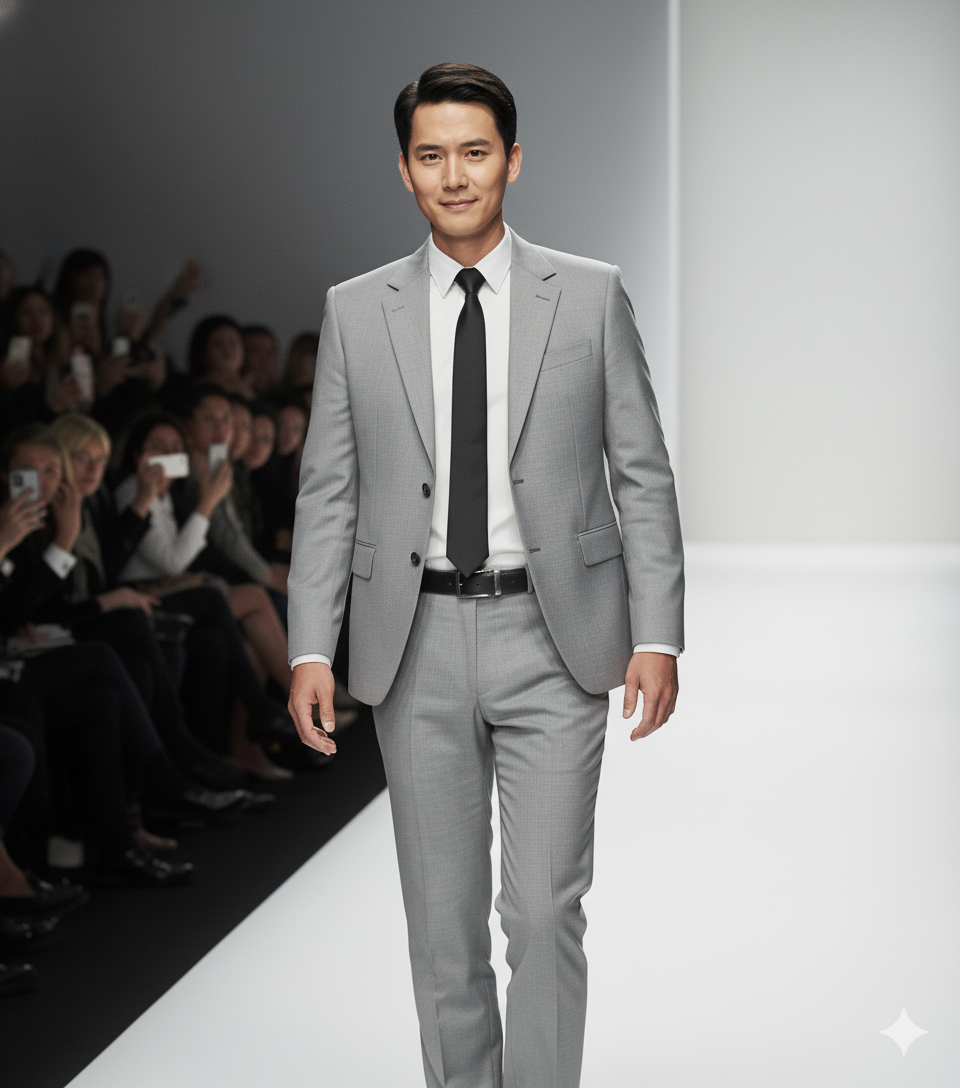
📷 照片五|走上伸展台
從人像攝影延伸到時尚走秀,模特兒帶著自信的神情走在伸展台上,讓整組照片有了新的劇情發展。
💡 簡單整理一下我的使用心得:
🔹 Gemini 對話: 每次生成圖片時,都可以重新描述需求,當作一次新的創作開始。
🔹 AI Studio: 可以利用前一張圖片延續人物與場景元素,再逐步調整內容,適合製作連續畫面與系列故事。
對我來說,這不只是生成幾張帥哥照片,而是讓一張照片接著一張照片,從大頭照、表情變化一路發展到不同的情境,慢慢打造自己的 AI 虛擬攝影棚。🎬
工具怎麼用,真的會影響創作的玩法!同樣是 Nano Banana,換個地方操作,就可能開啟另一種創作思路。😎